Windows RE (Ambiente de Recuperação do Windows) | Microsoft Learn
Breve síntese das principais informações do artigo.
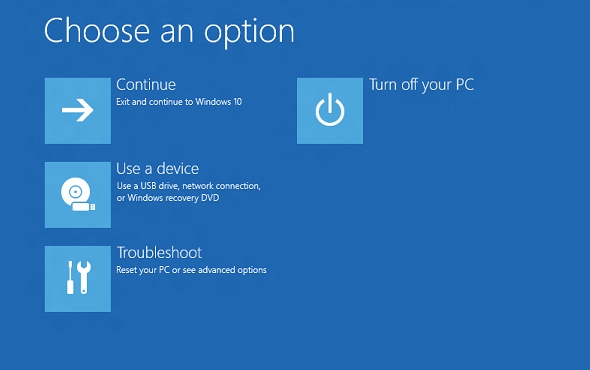
O que é o WinRE
Ambiente de recuperação baseado em Windows PE usado para reparar causas comuns de falha na inicialização do sistema.
Pode ser personalizado com drivers, idiomas, componentes opcionais do WinPE e ferramentas de diagnóstico.
Pré-carregado por padrão no Windows 10/11 (edições desktop) e Windows Server 2016+.
Novidades
Windows 11
Maioria das ferramentas pode ser executada sem selecionar conta de administrador; arquivos criptografados só acessíveis com chave apropriada.
Inicialização avançada passa a inicializar diretamente no WinRE, permitindo ativar recursos de Facilidade de Acesso (ex.: Narrador) via atalho.
Windows 10
Instalação via mídia criada com ICD geralmente cria partição dedicada de ferramentas do WinRE em dispositivos UEFI/BIOS.
Ferramentas personalizadas adicionadas ao menu devem usar apenas componentes opcionais presentes nas ferramentas padrão; devem ser colocadas em \Sources\Recovery\Tools.
Ao adicionar idiomas às ferramentas de restauração por botão de comando, é necessário incluir o componente WinPE-HTA.
Ferramentas incluídas
Reparo automático e outras ferramentas de solução de problemas (link para recursos).
Restauração por botão de comando (ed. desktop) — preserva dados e personalizações.
Recuperação de imagem do sistema (ed. Server) — restaura disco inteiro.
Possibilidade de criar soluções personalizadas via Windows Imaging API ou DISM API.
Como acessar o WinRE (pontos de entrada)
Reiniciar segurando Shift na tela de logon (Reiniciar).
Configurações > Atualizar & Segurança > Recuperação > Inicialização avançada > Reiniciar agora.
Inicializar por mídia de recuperação.
Botão de recuperação de hardware (OEM).
O WinRE também inicia automaticamente após detecção de falhas repetidas de inicialização, desligamentos/reinicializações inesperadas, erros de Inicialização Segura ou erro do BitLocker (em dispositivos só toque).
Menu de Inicialização Avançada — o que permite
Executar ferramentas de recuperação, solução de problemas e diagnóstico.
Inicializar por dispositivo (UEFI) e acessar menu de firmware (UEFI).
Escolher SO quando houver múltiplos sistemas.
É possível adicionar ferramentas personalizadas ao menu.
Considerações de segurança
Ao selecionar uma ferramenta do WinRE a partir do menu Inicialização avançada, normalmente é necessário usuário local com privilégios de administrador.
Muitas ferramentas podem ser executadas sem autenticação; volumes criptografados permanecem inacessíveis sem chave.
Rede é desabilitada por padrão no WinRE — habilitar só quando necessário para maior segurança.
Personalização do WinRE
Pode-se adicionar pacotes WinPE (componentes opcionais), idiomas, drivers e ferramentas personalizadas.
Componentes incluídos na imagem base listados (ex.: WinPE-Scripting, WinPE-WMI, WinPE-HTA etc.).
Recomenda-se minimizar idiomas/drivers/ferramentas adicionais por motivos de desempenho e memória.
Partições de disco rígido
Recomenda-se manter a imagem do WinRE (winre.wim) em partição separada (NTFS) para garantir disponibilidade mesmo se a partição Windows estiver criptografada.
Armazenar a partição de recuperação logo após a partição do Windows facilita redimensionamento em atualizações futuras.
Para implantação por imagem, as partições devem ser configuradas manualmente e a partição do WinRE formatada como NTFS.
Requisitos de memória
Para inicialização diretamente na memória (RAM disk), é necessário reservar região contígua de RAM suficiente para conter winre.wim; fabricantes devem reservar locais de memória no início ou fim do espaço de endereço físico.
Atualização do WinRE em disco
A imagem do WinRE pode ser substituída por uma versão mais nova durante atualizações cumulativas; drivers críticos e personalizações em \Sources\Recovery são migrados/injetados.
Componentes opcionais, drivers extras e pacotes de idiomas que não fazem parte da imagem padrão do WinRE não são migrados.
Se a nova imagem não couber na partição existente, o processo pode reduzir a partição do Windows para expandir a partição do WinRE ou criar uma nova partição de WinRE (deixando a antiga órfã); em último caso, a nova imagem pode ser instalada na partição do Windows.
Observação: a nova imagem implantada pode conter recursos de idioma apenas para o idioma padrão do sistema (geralmente definido na OOBE).
Links úteis (seleção)
Personalizar o Windows RE: https://learn.microsoft.com/pt-br/windows-hardware/manufacture/desktop/customize-windows-re?view=windows-11
Implantar o Windows RE: https://learn.microsoft.com/pt-br/windows-hardware/manufacture/desktop/deploy-windows-re?view=windows-11
REAgentC (opções de linha de comando): https://learn.microsoft.com/pt-br/windows-hardware/manufacture/desktop/reagentc-command-line-options?view=windows-11
Recursos de solução de problemas do WinRE: https://learn.microsoft.com/pt-br/windows-hardware/manufacture/desktop/windows-re-troubleshooting-features?view=windows-11
Adicionar ferramenta personalizada ao menu de inicialização: https://learn.microsoft.com/pt-br/windows-hardware/manufacture/desktop/add-a-custom-tool-to-the-windows-re-boot-options-menu?view=windows-11
Última atualização do artigo original: 21/06/2023.